liam zheng
1 May 2020
我们在前2篇教程中介绍了MAAS安装环境搭建和MAAS安装。现在我们继续此系列教程。如果您在学习过程有相关问题,欢迎前往MAAS网站查询和了解。
2.3 配署MAAS KVM POD及测试虚拟机自动供给
2.3.1 在test1主机上安装KVM,配置libvirt网络及存储
在test1主机(非maas-server)上运行以下命令行安装kvm相关包, 配置libvirt网络及存储。
ubuntu@test1:~$ sudo apt install bridge-utils qemu-kvm libvirt-bin
ubuntu@test1:~$ sudo virsh net-list
 Name                 State      Autostart     Persistent
----------------------------------------------------------
 default              active     yes           yes

ubuntu@test1:~$ sudo virsh net-destroy default
Network default destroyed

ubuntu@test1:~$ sudo virsh net-undefine default
Network default has been undefined

ubuntu@test1:~$ vi net-default.txt
ubuntu@test1:~$ mv net-default.txt net-default.xml
ubuntu@test1:~$ cat net-default.xml
< network >
    < name >default
    < forward mode="bridge" />
    < bridge name="lxdbr0" />

ubuntu@test1:~$ sudo virsh net-define net-default.xml
Network default defined from net-default.xml

ubuntu@test1:~$ sudo virsh net-autostart default
Network default marked as autostarted

ubuntu@test1:~$ sudo virsh net-start default
Network default started

ubuntu@test1:~$ sudo virsh net-list --all
 Name                 State      Autostart     Persistent
----------------------------------------------------------
 default              active     yes           yes

ubuntu@test1:~$ sudo virsh pool-define-as default dir - - - - "/var/lib/libvirt/images"
ubuntu@test1:~$ sudo virsh pool-autostart default
ubuntu@test1:~$ sudo virsh pool-start default
ubuntu@test1:~$ sudo virsh pool-list --all
 Name                 State      Autostart
-------------------------------------------
 default              active     yes

ubuntu@test1:~$
以下命令操作目的是在maas-server上安装libvirt工具,生成ssh key并使能pub key登录到test1以便maas-server能够通过libvirt工具控制及管理KVM虚拟机的创建,上下电等。
ubuntu@test1:~$ lxc exec maas-server bash
root@maas-server:~# apt install libvirt-bin
...
root@maas-server:~# chsh -s /bin/bash maas
root@maas-server:~# su - maas
maas@maas-server:~$ ssh-keygen -f ~/.ssh/id_rsa -N ''
maas@maas-server:~$ exit
root@maas-server:~# exit
ubuntu@test1:~$ lxc file pull maas-server/var/lib/maas/.ssh/id_rsa.pub maas.pub
ubuntu@test1:~$ cat maas.pub >> .ssh/authorized_keys
ubuntu@test1:~$ rm maas.pub
ubuntu@test1:~$ lxc exec maas-server bash
root@maas-server:~# su - maas
maas@maas-server:~$ ssh ubuntu@192.168.10.1 "date"   #验证maas用户是否可以用ssh登录
Wed Apr  1 07:55:28 UTC 2020
maas@maas-server:~$ virsh -c qemu+ssh://ubuntu@192.168.10.1/system list --all #验证virsh能正常工作状态
 Id    Name                           State
----------------------------------------------------

maas@maas-server:~$ exit
root@maas-server:~# exit
ubuntu@test1:~$
2.3.2 创建KVM Pods
从MAAS管理介面选择KVM菜单,显示如下图,输入name (例如: pod-test1), address (qemu+ssh://ubuntu@192.168.10.1/system)
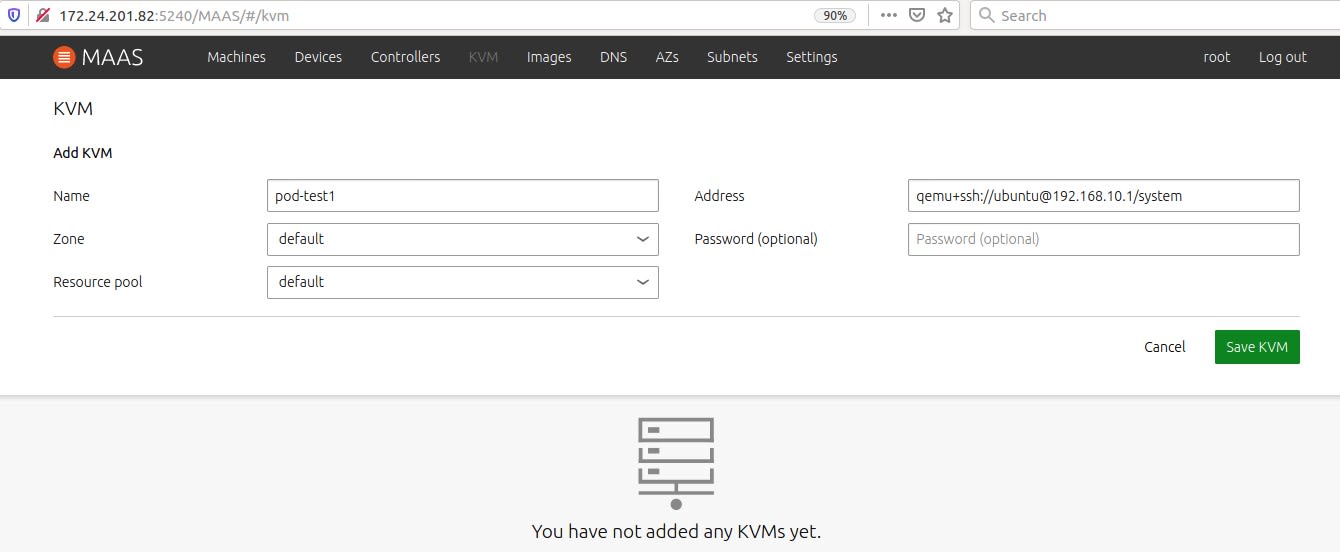
点击”Save KVM”按钮后,显示如下图:
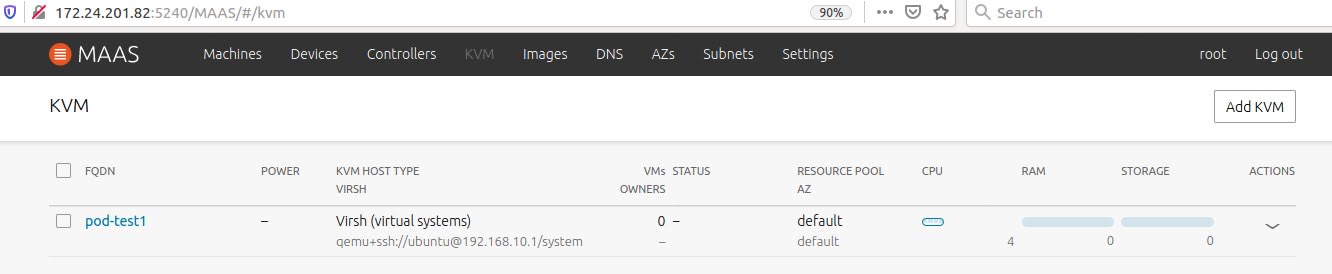
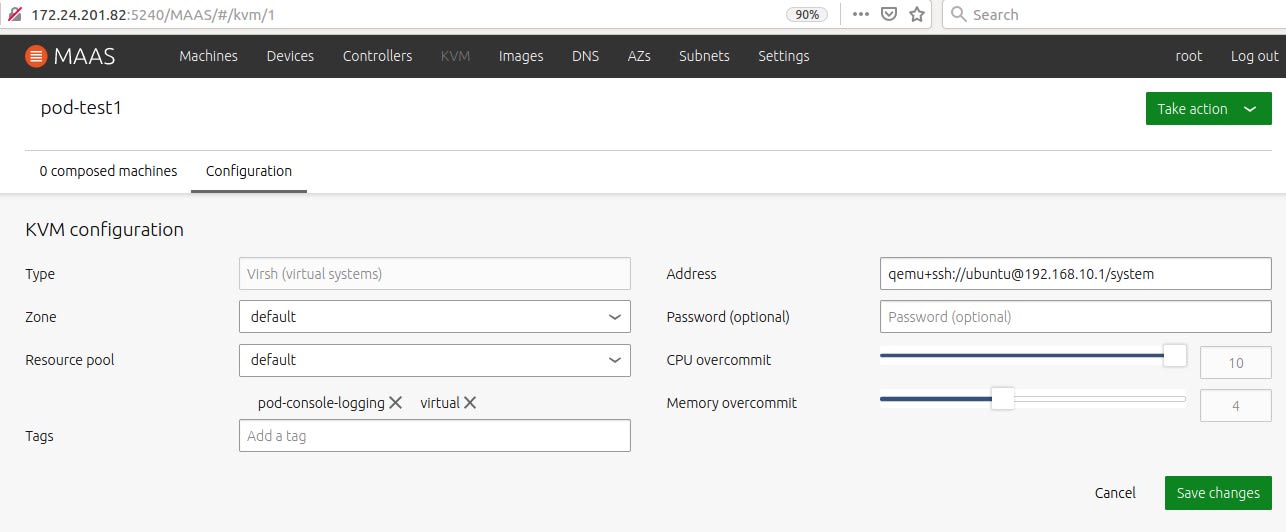
点击FQDN栏下的pod-test1链接,并选择Configuration菜单,修改CPU overcommit和Memory overcommit,以便能够在test1创建超过主机资源的KVM虚拟机。
2.3.3 通过KVM Pods创建KVM虚拟机
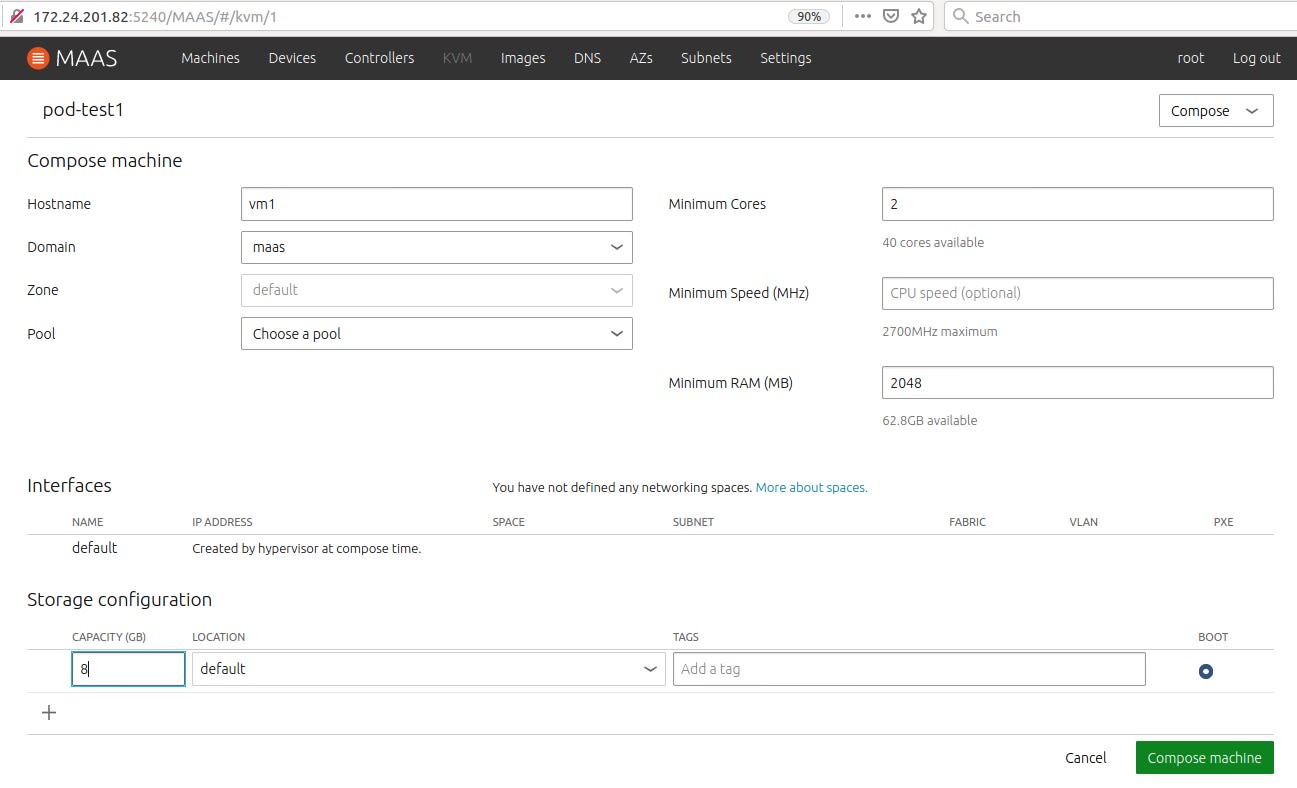
从MAAS管理介面选择KVM菜单,点击FQDN栏下的pod-test1链接,从”Take Action”菜单中选持”Compose”,出现如下介面,输入创建KVM虚拟机的主机名(hostname),域名(Domain使用默认的maas),指定虚拟机分配核数,内存及存储大小。
点击“Composed machines”铵钮,显示如下介面表示一台vm1.maas机器已经在test1上创建,并已pxe启动进行系统探测中。
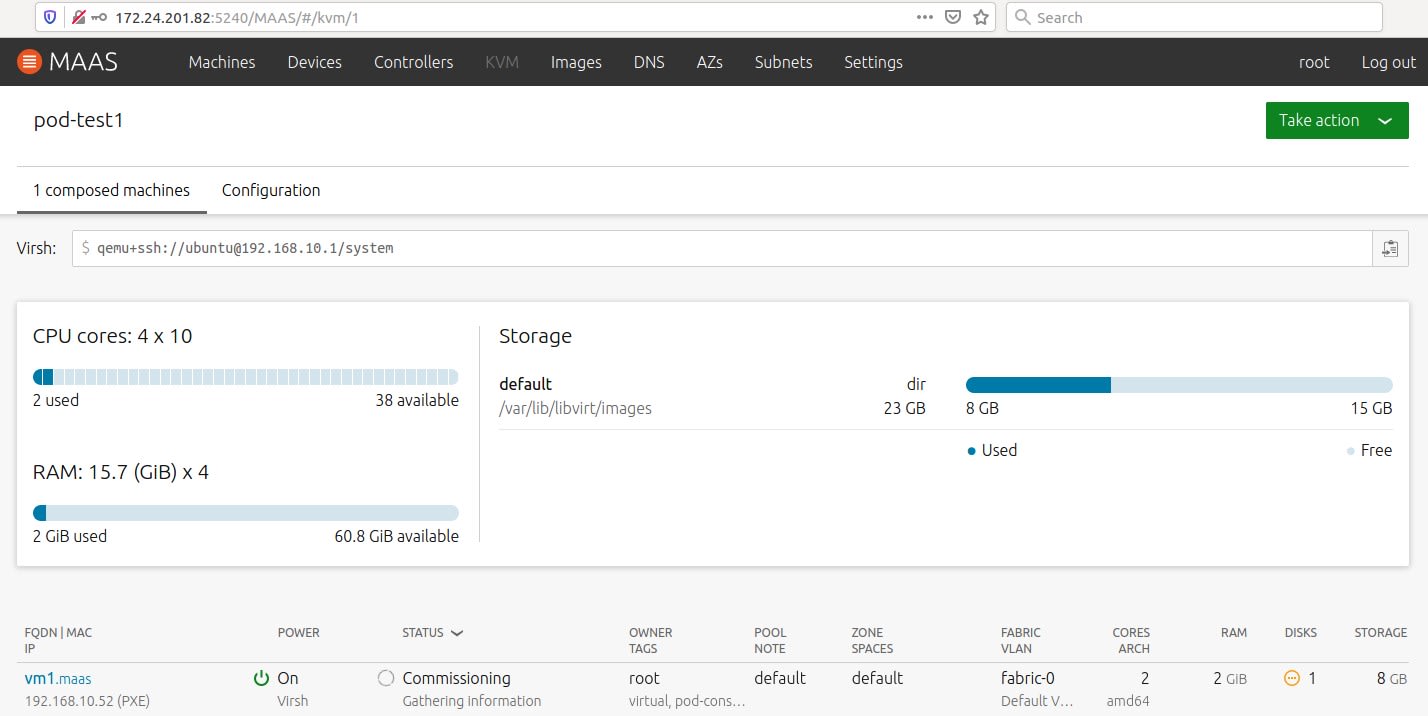
在系统探测(commissioning)过程中,可以通过在test1上的virsh console来查看过程及问题定位。方法如下:
ubuntu@test1:~$ virsh list --all
 Id    Name                           State
----------------------------------------------------
 12    vm1                            running

ubuntu@test1:~$ virsh console 12
Connected to domain vm1
Escape character is ^]                                 #ctrl+]退出virsh console
[    0.000000] Linux version 4.15.0-55-generic (buildd@lcy01-amd64-029) (gcc version 7.4.0 (Ubuntu 7.4.0-1ubuntu1~18.04.1)) #60-Ubuntu SMP Tue Jul 2 18:22:20 UTC 2019 (Ubuntu 4.15.0-55.60-generic 4.15.18)
[    0.000000] Command line: nomodeset ro root=squash:http://192.168.10.10:5248/images/ubuntu/amd64/generic/bionic/daily/squashfs ip=::::vm1:BOOTIF ip6=off overlayroot=tmpfs overlayroot_cfgdisk=disabled c
c:{'datasource_list': ['MAAS']}end_cc cloud-config-url=http://192-168-10-0--24.maas-internal:5248/MAAS/metadata/latest/by-id/qgpqfh/?op=get_preseed apparmor=0 log_host=192.168.10.10 log_port=5247 --- cons
ole=tty1 console=ttyS0 BOOTIF=01-52:54:00:76:d6:14
[    0.000000] KERNEL supported cpus:
...
[    7.737436] xor: using function: prefetch64-sse (13529.000 MB/sec)
[    7.746397] async_tx: api initialized (async)
done.
Begin: Running /scripts/init-premount ... done.
Begin: Mounting root file system ... Begin: Running /scripts/local-top ... IP-Config: ens4 hardware address 52:54:00:76:d6:14 mtu 1500 DHCP RARP
...
[   19.627627] systemd[1]: Detected architecture x86-64.

Welcome to Ubuntu 18.04.2 LTS!

[   19.668445] systemd[1]: Set hostname to .
[   19.679109] systemd[1]: Initializing machine ID from KVM UUID.
...
[  OK  ] Reached target Network.
[  OK  ] Reached target Host and Network Name Lookups.
[   28.378653] cloud-init[772]: Cloud-init v. 19.1-1-gbaa47854-0ubuntu1~18.04.1 running 'init' at Fri, 03 Apr 2020 03:45:00 +0000. Up 27.08 seconds.
...
[  OK  ] Started Wait until snapd is fully seeded.

Ubuntu 18.04.2 LTS vm1 ttyS0

vm1 login: [   37.673496] cloud-init[1093]: Cloud-init v. 19.1-1-gbaa47854-0ubuntu1~18.04.1 running 'modules:config' at Fri, 03 Apr 2020 03:45:09 +0000. Up 36.24 seconds.
[   39.353496] cloud-init[1169]: Get:1 http://cn.archive.ubuntu.com/ubuntu bionic InRelease [242 kB]
...
[  OK  ] Stopped LVM2 metadata daemon.
[  145.247144] reboot: Power down

ubuntu@test1:~$
系统探测(commissioning)完成之后,这个机器就成功加入到MAAS管理的机器资源池中,状态显示为ready,表示这个机器可以进一步被申请及取用。
至此,相对复杂及困难的MAAS安装配置,将test1作为KVM Pods加入到MAAS都已完。接下来为通常的机器(或节点)取用,OS部署,ssh访问,释放等OS部署及机器管理操作,它们相对容易也很少出错。
在用户取用之前,管理员通常会进行一些特定的存储(soft raid),文件系统(lvm, flat, bache),网络(网卡绑定,网桥,路由,网卡别名),IP地址(MAAS自动分配,dhcp,手工分配)等许多配置选项及功能。但MAAS的默认配置也能正常工作。
2.4 OS部署及机器管理
对于已加入MAAS的机器资源,通常是Juju把MAAS作为一个资源提供者,MAAS会按Juju申请的类型,大小,标鉴,网络空间等条件查找符合条件的机器,然后自动部署,最后Juju进一步自动接管及部署相应的应用和服务。Juju不需要时相应机器资源时,可以调用MAAS API来释放机器,MAAS会作可选的磁盘清理后关机下电,机器重新回到可用的资源池。如果第三方工具,也可以使用MAAS提供的Restfull API,CLI等集成。下面我们演示通过MAAS web管理介面的部署及MAAS CLI创建,部署,锁定,释放及删除等的机器管理操作。
2.4.1 MAAS管理介面的OS部署及机器管理
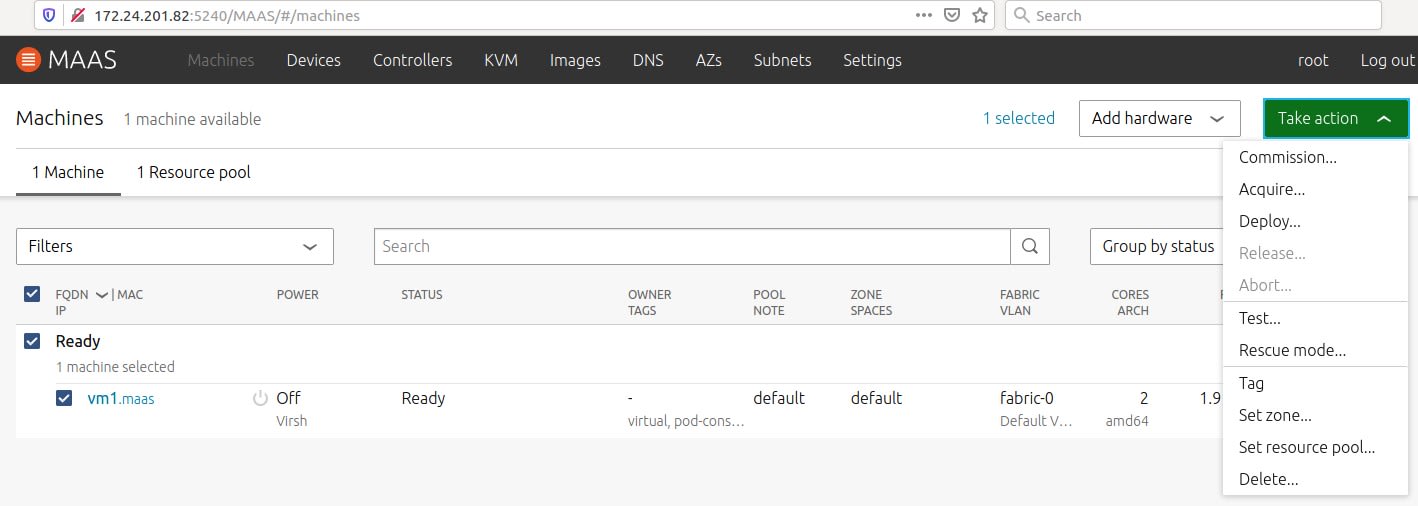
如下图选择Machines菜单,选择你要操作的机器,从Take Action菜单中选择想执行的操作(或动作):
- Commissioning — 探测或重新探测,对状态为new的新机器,动作执行成功后显示为ready状态,动作执行失败显示为“failed Commissioning”,动作执行过程中显示为‘Commissioning’。探测会自动侦测机器配置,并记录于MAAS数据库,用作资源取用的匹配条件,如果机器配置改变如增减网卡,则需要再次探测。
- Acquire — 取用及预留机器,动作完成后显示为allocated状态,在release之前不能执行其它任何动作。
- Deploy — 对在ready或allocated状态的机器部署OS, 部署成功显示Deployed,否则显示 “Failed deployment”。部署过程包括上电(显示Power On状态), 安装操作系统,配置网卡,磁盘分区等,所有都自动完成无需手工干预。
- Release — 释放状态为“Deployed”或 “Allocated”的机器到可用资源池,会执行下电动作,机器状态回到“Ready”。可配置为释放前进行磁盘清除及磁盘安全擦除。
- Abort — 中止或取消正在进行动作,目前只支持Commissioning和Deploy动作的中止
- Resuce mode — 对于处于Deployed,failed to deploy及Broken的机器,启动一个运行于内存中Ubuntu系统用于故障修复,可以ssh远程登录。
- Delete — 从MAAS中移除机器,但不对实际机器执行任何操作。如果对机器重新pxe启动或手工增加,则会作为新机器(状态new)重新加入到MAAS管理机器列表中。
- Lock — 机器锁定,不应允执行改变机器状态的操作,如对于已部署的机器防止意外关机或释放
如果选取Deploy,会显示如下图,可以选择所要部署的OS(如果没有你需要OS或版本,则需进行相应OS的映像同步),Ubuntu内核可选择ga还是hwe,如果选中Register as MAAS KVM host则会同时将这个机器配置为KVM Pod。
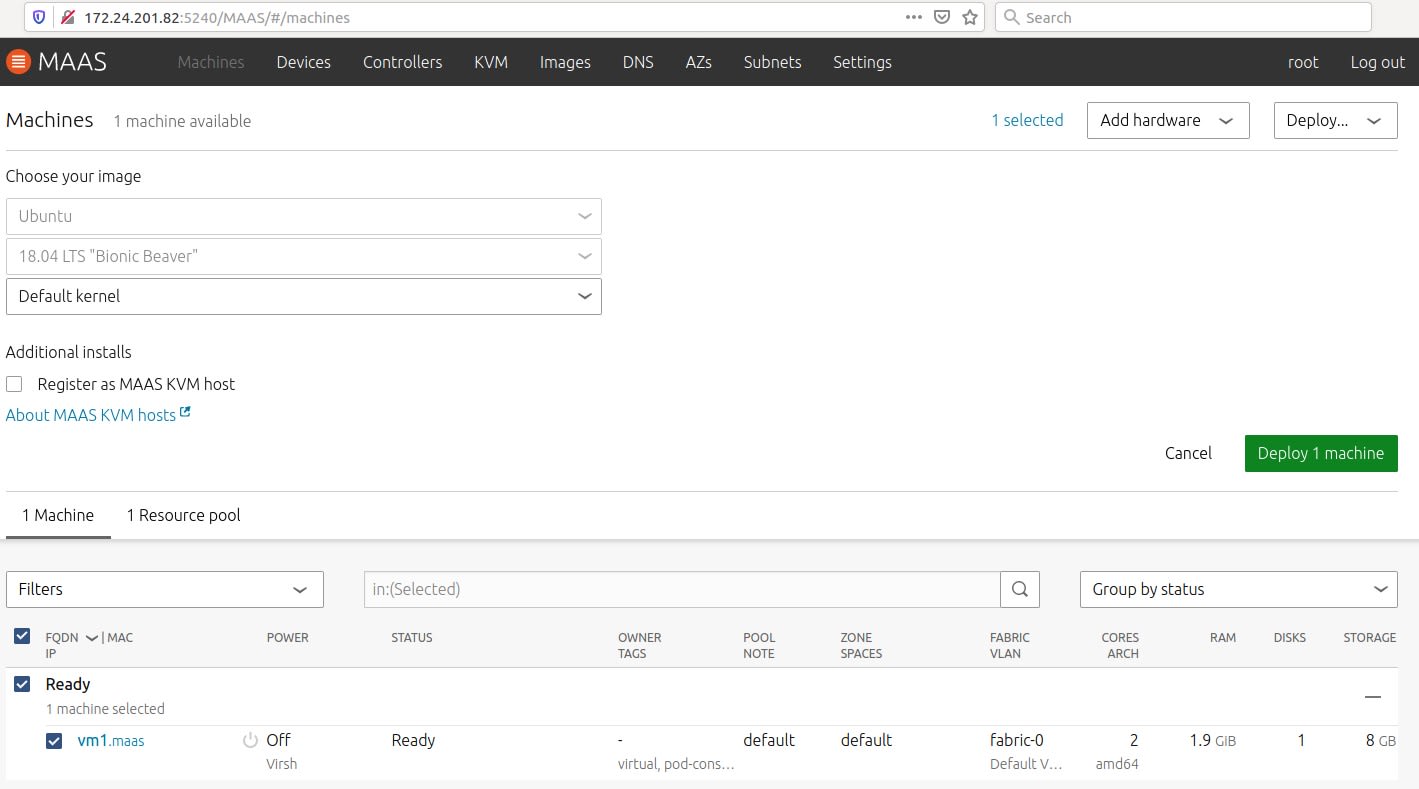
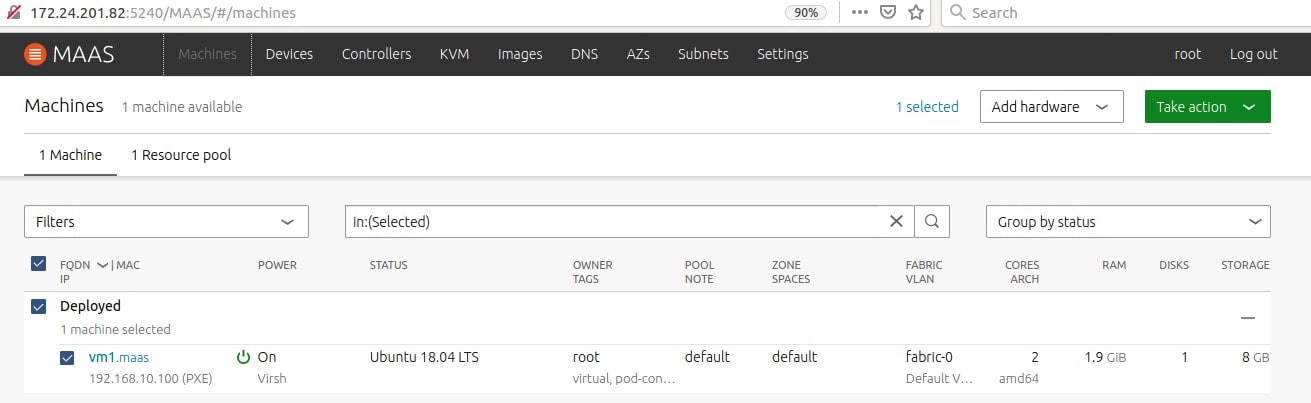
点击Deploy 1 Machine按钮开始部署。 如果你选择了多台机器,但有些机器又处于不能部署状态,需要重新选择后才能进行部署。在部署过程中,MAAS会通过电源管理自动上电开机,安装指定的OS,注入ssh pub key,部署成功最后显示为如下已部署状态。
以从test1机器直接ssh登录:
ubuntu@test1:~$ ssh 192.168.10.100
Welcome to Ubuntu 18.04.2 LTS (GNU/Linux 4.15.0-91-generic x86_64)
...
ubuntu@vm1:~$ sudo -i
root@vm1:~# date
Wed Apr  1 09:20:24 UTC 2020
root@vm1:~# exit
logout
ubuntu@vm1:~$ exit
logout
Connection to 192.168.10.100 closed.
ubuntu@test1:~$
MAAS web管理介面相对易用,但对于大批量的机器管理及如果需要进一步的自动化,则可考虙MAAS CLI,API或Juju。
2.4.2 通过MAAS CLI机器创建及管理
大批量的机器管理及如果有需进一步的自动化需求,如果不能直接例用Juju情况下,通过MAAS CLI及定制相应的脚本程序是比较简便及快速方法。以下例子通过MAAS CLI方法演示机器或节点的创建,部署,释放及删除,可作为批量操作及自动化的参考:
ubuntu@test1:~$ lxc exec maas-server bash
root@maas-server:~# su - ubuntu
ubuntu@maas-server:~$ sudo apt install jq
ubuntu@maas-server:~$ maas login root http://192.168.10.10:5240/MAAS $(sudo maas-region apikey --user root)
ubuntu@maas-server:~$ maas root pods read | jq '.[] | .name, .id'
"pod-test1"
1
ubuntu@maas-server:~$ maas root pod compose 1 cores=2 memory=1024 storage="label1:8(default)" hostname=vm2
Success.                                              # memory in MB and storage in GB
Machine-readable output follows:
{
    "system_id": "ff633q",
    "resource_uri": "/MAAS/api/2.0/machines/ff633q/"
}
ubuntu@maas-server:~$ maas root machines read | jq '.[] | select (.hostname=="vm2") | .hostname, .system_id, .status_message'
"vm2"
"7cwska"
"Ready"
ubuntu@maas-server:~$ maas root machines read hostname=vm2 | jq '.[] | .hostname, .system_id, .status_message'
"vm2"
"ff633q"
"Ready"
ubuntu@maas-server:~$
ubuntu@maas-server:~$ maas root machine deploy ff633q os=ubuntu distro_series=bionic hwe_kernel=true
Success.
Machine-readable output follows:
...
ubuntu@maas-server:~$ maas root machines read hostname=vm2 | jq '.[] | .hostname, .system_id, .status_message'
"vm2"
"ff633q"
"Loading ephemeral"
ubuntu@maas-server:~$ maas root machines read hostname=vm2 | jq '.[] | .hostname, .system_id, .status_message'
"vm2"
"ff633q"
"Installing OS"
ubuntu@maas-server:~$ maas root machines read hostname=vm2 | jq '.[] | .hostname, .system_id, .status_message'
"vm2"
"ff633q"
"Configuring OS"
ubuntu@maas-server:~$ maas root machines read hostname=vm2 | jq '.[] | .hostname, .system_id, .status_message'
"vm2"
"ff633q"
"Rebooting"
ubuntu@maas-server:~$ maas root machines read hostname=vm2 | jq '.[] | .hostname, .system_id, .status_message'
"vm2"
"ff633q"
"Deployed"
ubuntu@maas-server:~$ maas root machines lock ff633q
Success.
...
ubuntu@maas-server:~$ maas root machine lock ff633q
Machine is already locked
ubuntu@maas-server:~$ maas root machine release ff633q

ubuntu@maas-server:~$ maas root machines read hostname=vm2 | jq '.[] | .hostname, .system_id, .status_message'
"vm2"
"ff633q"
"Deployed"
ubuntu@maas-server:~$ maas root machine release ff633q; echo $?     #释放不能成功,因为已lock原因

2
ubuntu@maas-server:~$ maas root machine delete ff633q; echo $?      #删除不能成功,因为已lock原因

2
ubuntu@maas-server:~$ maas root machines read hostname=vm2 | jq '.[] | .hostname, .system_id, .status_message'
"vm2"
"ff633q"
"Deployed"
ubuntu@maas-server:~$
vm2已创建及部署了OS,可以ssh访问如下所示:
ubuntu@test1:~$ dig @192.168.10.10 vm2.maas A +short 192.168.10.101 ubuntu@test1:~$ ssh ubuntu@192.168.10.101 Welcome to Ubuntu 18.04.2 LTS (GNU/Linux 4.15.0-91-generic x86_64) ... Last login: Wed Apr 1 10:39:10 2020 from 192.168.10.1 To run a command as administrator (user "root"), use "sudo". See "man sudo_root" for details. ubuntu@vm2:~$ logout Connection to 192.168.10.101 closed. ubuntu@test1:~$
vm2不再需要之后,可以释放或进一步删除 :
ubuntu@maas-server:~$ maas root machine unlock ff633q
Success.
...
ubuntu@maas-server:~$ maas root machines read hostname=vm2 | jq '.[] | .hostname, .system_id, .status_message'
"vm2"
"ff633q"
"Deployed"
ubuntu@maas-server:~$ maas root machine release ff633q            #释放成功,因为已unlock原因
Success.
...
ubuntu@maas-server:~$ maas root machines read hostname=vm2 | jq '.[] | .hostname, .system_id, .status_message'
"vm2"
"ff633q"
"Released"
ubuntu@maas-server:~$ maas root machine delete ff633q            #删除不能成功,因为unlock原因
Success.
Machine-readable output follows:

ubuntu@maas-server:~$ maas root machines read hostname=vm2 | jq '.[] | .hostname, .system_id, .status_message'
ubuntu@maas-server:~$ maas logout root                          #maas退出登录
ubuntu@maas-server:~$
3. 扩展支持物理服务器的管理及在线资源链接
3.1 扩展支持物理服务器的管理
如果想用实际的物理服务器来测试,可以将物理服务器的pxe网口和测试机的一个空闲网口直连或通过交换机相连。注意如果交换机相连的话,这个网段不能有外部DHCP服务器,否则会因为DHCP竞争原因导致MAAS PXE启动失败。另外MAAS服务还需要能访问到物理服务器的BMC IP地址以通过ipmi进行上下电。以下例子将eth2网口加入到lxdbr0网桥,从而MAAS能直接管理和eth2相连物理服务器,注意DHCP只能工作于二层,不支持三层的经过路由和MAAS相连接的服务器管理。
ubuntu@test1:~$ sudo brctl show
bridge name     bridge id               STP enabled     interfaces
lxdbr0          8000.fe54004add70       no              veth8YV76X
                                                        vnet0
                                                        vnet1
ubuntu@test1:~$ sudo brctl addif lxdbr0 eth2
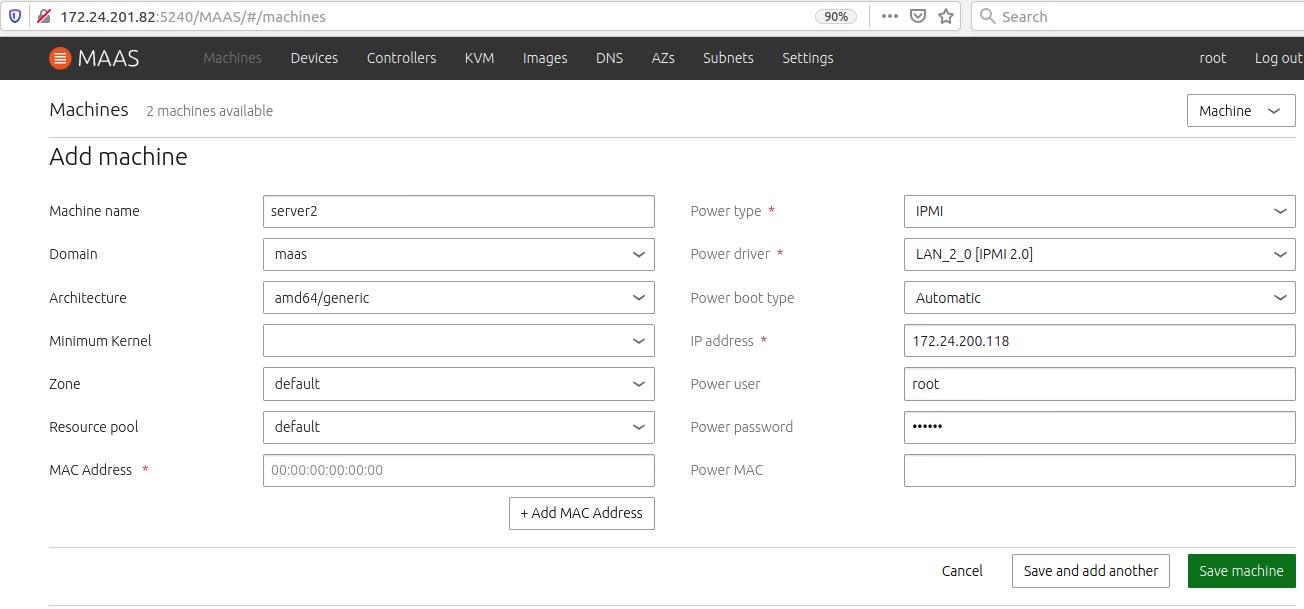
DHCP/PXE网络及IPMI网络准备好后,物理服务器还需要配置为PXE启动优先。将物理服务器增加进MAAS管理有2种方法,一是直接将物理服务器上电开机,PXE启动后会自动增加一个随机生成的机器名及状况为new的新机器,然后进一步检查ipmi配置(大部份Ubuntu认证过的服务器会自动配置及创建ipmi管理用户到服务器,也有一些机器由于还不支持通过host os的ipmi管理,需要手工输入及配置ipmi ip地址,用户名及密码),最后执行Commissioning。二是手工增加机器,如下图,需要知道机器的BMC IP地址,IPMI 管理用户名及密码,可以指定机器名,机器加入后会自动进行探测(commissioning),最后机器为Ready状态。
3.2 代理访问Internet时的设置方法
当需要透过代理而非直接的Internel访问时,需要在test1主机,lxd容器中的maas-server中设置相应的环境变量以便apt-get或apt、add-apt-repository、lxc命令能通过proxy访问在线源及下载软件,比较方便的设置proxy方法如下:
ubuntu@test1:~$ sudo vi /etc/environment
ubuntu@test1:~$ sudo cat /etc/environment
PATH="/usr/local/sbin:/usr/local/bin:/usr/sbin:/usr/bin:/sbin:/bin:/usr/games:/usr/local/games"
export http_proxy=http://172.24.204.10:3128/        #替换为环境中的相应代理服务器IP及端口
export https_proxy=http://172.24.204.10:3128/
export no_proxy="127.0.0.1,localhost,::1,192.168.10.10"
ubuntu@test1:~$ exit  #退出及重新ssh登录以使环境变量生效之后,再继续2.2.2的创建maas-server LXD虚拟机
ubuntu@test1:~$
ubuntu@test1:~$ lxc file push /etc/environment maas-server/etc/
ubuntu@test1:~$ lxc exec maas-server bash
root@maas-server:~# source /etc/environment #或者 su - ubuntu,然后再用sudo继续2.2.3的maas安装命令;
                                            #每次lxc exec都需要这样方法使你的proxy环境变量生效;
                                            #另外一种方法是ssh登录到maas-server, 这样会自动设置/etc/environment;
                                            #maa-server默认不支持ssh 密码登录,比较方便是配置ssh pub key
ubuntu@test1:~$ ls .ssh/                    #如果没有id_rsa和id_rsa.pub,则需要ssh-keygen -t rsa先创建一对
authorized_keys  id_rsa  id_rsa.pub  known_hosts
ubuntu@test1:~$ lxc file push .ssh/id_rsa.pub maas-server/tmp/
ubuntu@test1:~$ lxc exec maas-server -- bash -c 'cat /tmp/id_rsa.pub >>  /home/ubuntu/.ssh/authorized_keys'
ubuntu@test1:~$ ssh 192.168.10.10 "date"
Fri Apr 10 04:21:00 UTC 2020
ubuntu@test1:~$
注意:如果外部proxy是不能访问到MAAS管理机器的子网(如这个例子中的192.168.10.0/24),则如果相应的机器上提供web服务(http或htpps)的情况下,则提供web服务的IP地址就应加入到no_porxy以防止透过代理而出现不能访问。在这个例子中,我们加了maas-server及本机地址到no-proxy, 请勿更改或遗漏。
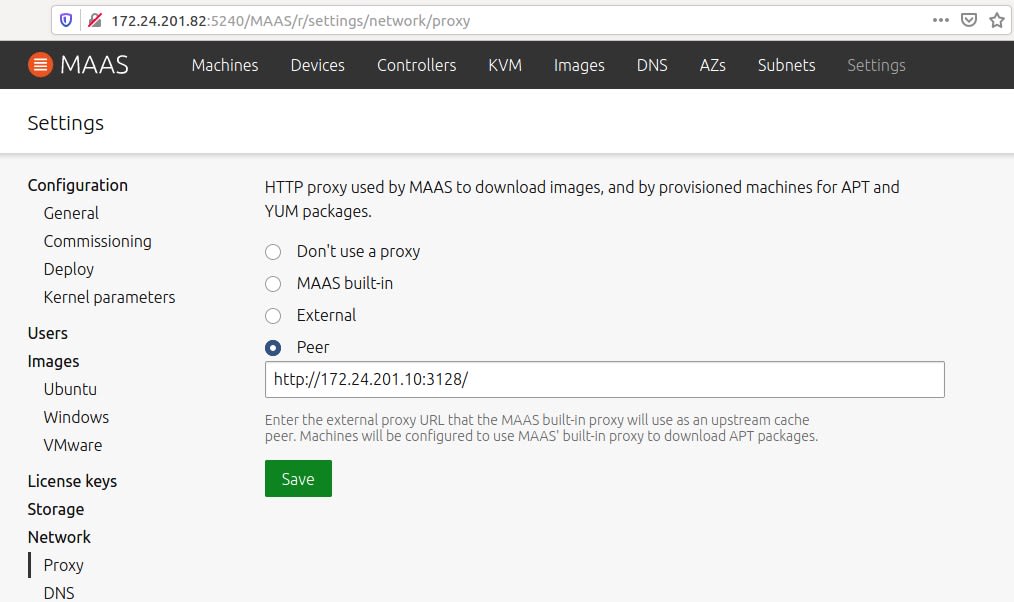
MAAS也需要相应设置以使增加,探测及部署OS时能够正确透过代理访问Internet,设置可为如下External或Peer之一,推荐使用Peer除非不能正常工作或MAAS可用空间太小因为MAAS代理服务器的缓存通常更有效。
3.3 在线资源列表
- 功能及特性 https://maas.io/tour
- 工作原理 https://maas.io/how-it-works
- 概念及用语 https://maas.io/docs/concepts-and-terms
- 用户手册 https://maas.io/docs
- CLI手册 https://maas.io/docs/maas-cli
- API手册 https://maas.io/docs/maas-cli
如果您需要Ubuntu专家支持,请联系我们。
*本教程由Canonical 云架构师Zhanglei Mao所撰写。转载注明出处。